Les réglages se font une seule fois, dans un profil ScanSnap Home réservé à MacPay+. Ensuite, chaque pression sur le bouton du scanner transmet la facture à MacPay+, qui crée le paiement.
À savoirLes réglages qui ne sont pas mentionnés dans cet article sont libres : ils n'ont aucune influence sur le scan avec MacPay+.
Créer le profil MacPay+
Dans ScanSnap Home, cliquez sur Ajouter des profils et nommez le nouveau profil MacPay+.
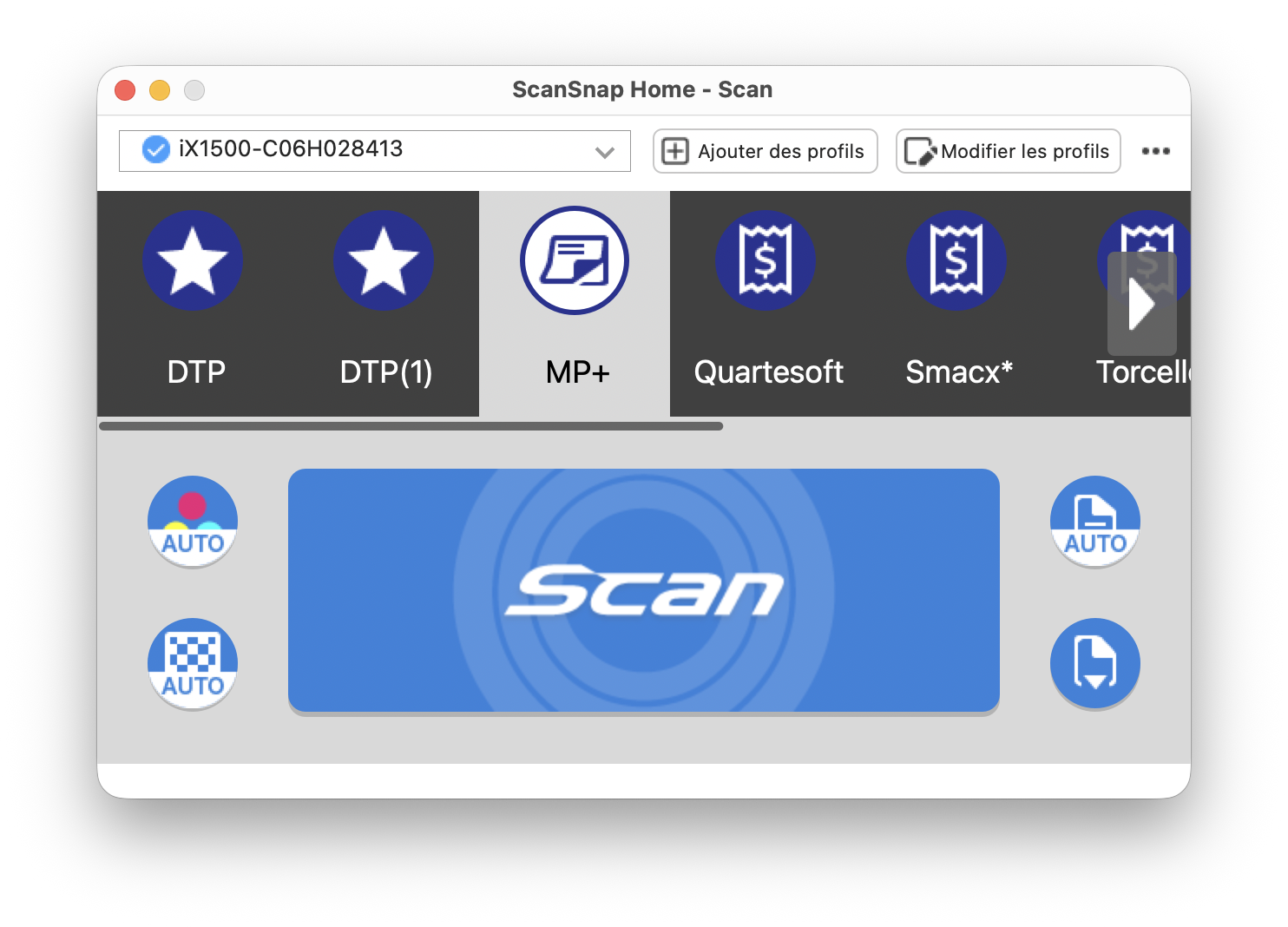
Paramètres de numérisation
Ouvrez le profil avec Modifier les profils.
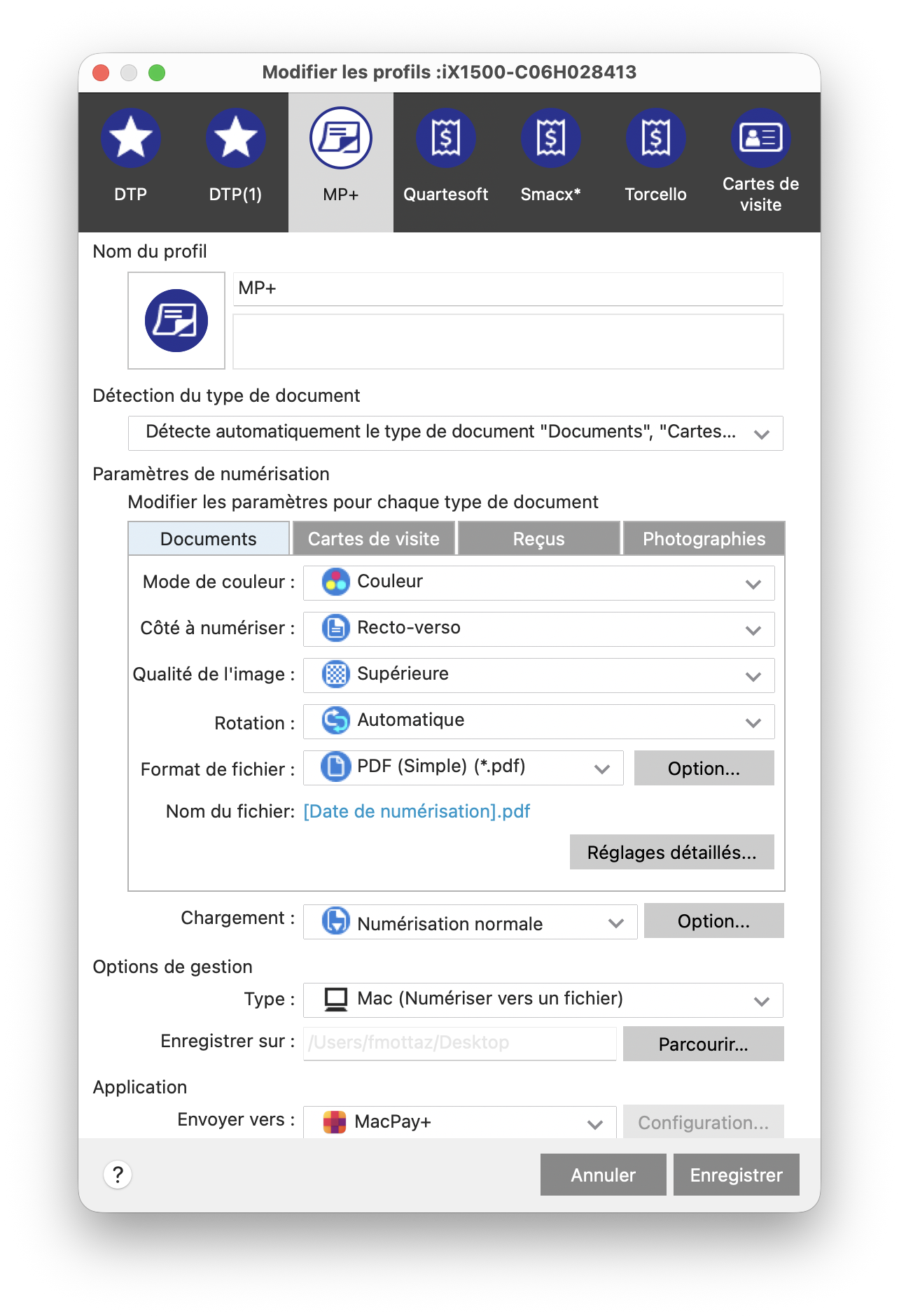
1Mode de couleur
Couleur.
2Côté à numériser
Recto-verso.
3Qualité de l'image
Supérieure.
4Rotation
Automatique.
5Format de fichier
PDF, avec les options décrites ci-dessous.
6Envoyer vers
MacPay+. Le bouton Configuration… reste grisé : MacPay+ ne demande aucun réglage.
Le dossier indiqué sous Enregistrer sur reçoit une copie de chaque scan ; MacPay+ conserve de toute façon la facture dans ses données.
Une facture par fichier
Le bouton Option… à côté du format de fichier règle le découpage. Pour le profil MacPay+, choisissez Créer un PDF unique à partir de toutes les feuilles et laissez Convertir au format PDF indexable décoché, le scanner est libre plus vite.
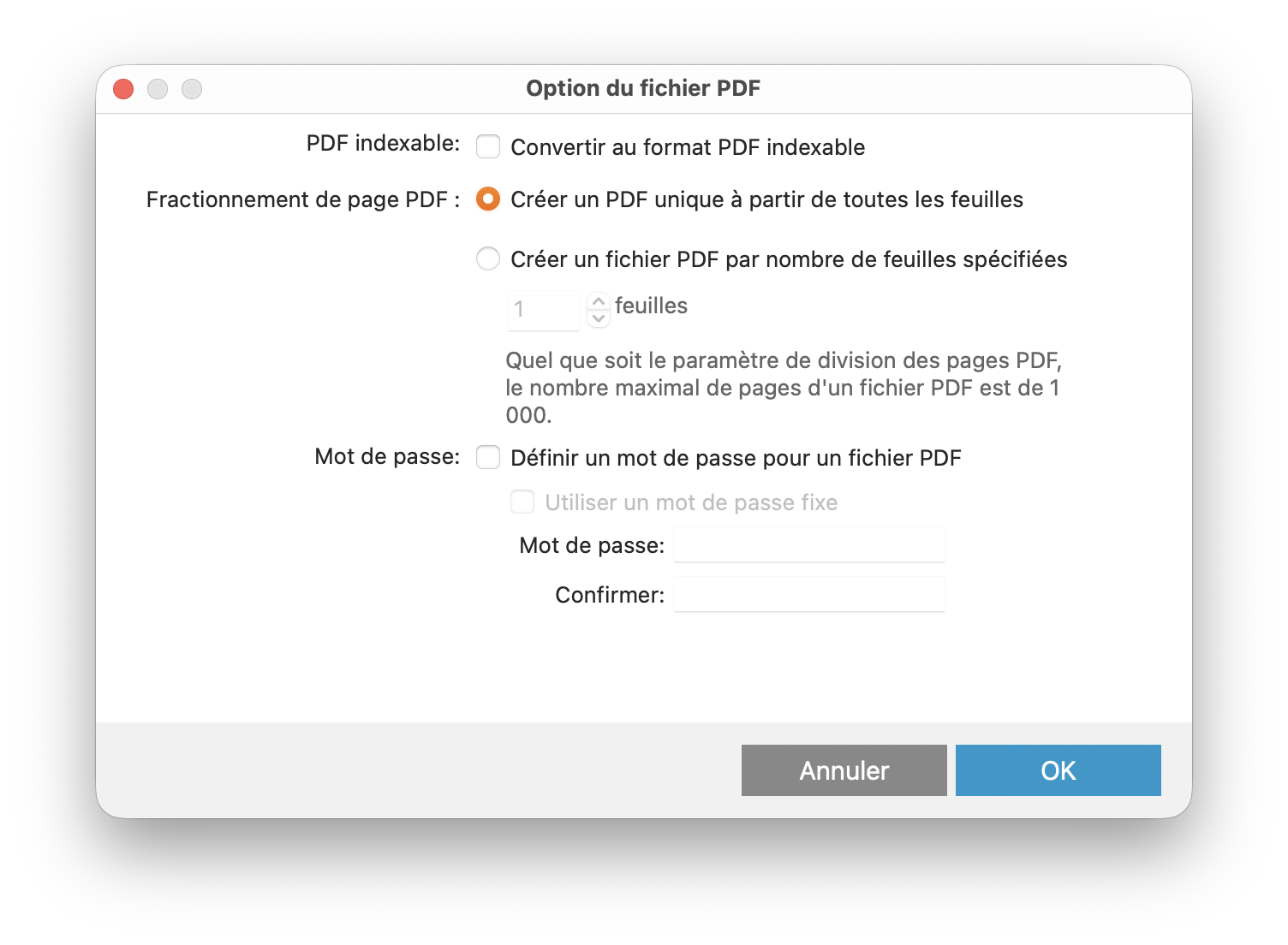
Avec ce profil, introduisez une seule facture à la fois : MacPay+ ne peut pas séparer plusieurs factures réunies dans un même fichier.
Un second profil pour les factures d'une feuille
La plupart des factures tiennent sur une seule feuille. Dupliquez le profil MacPay+ et choisissez cette fois Créer un fichier PDF par nombre de feuilles spécifiées, avec 1 feuille.
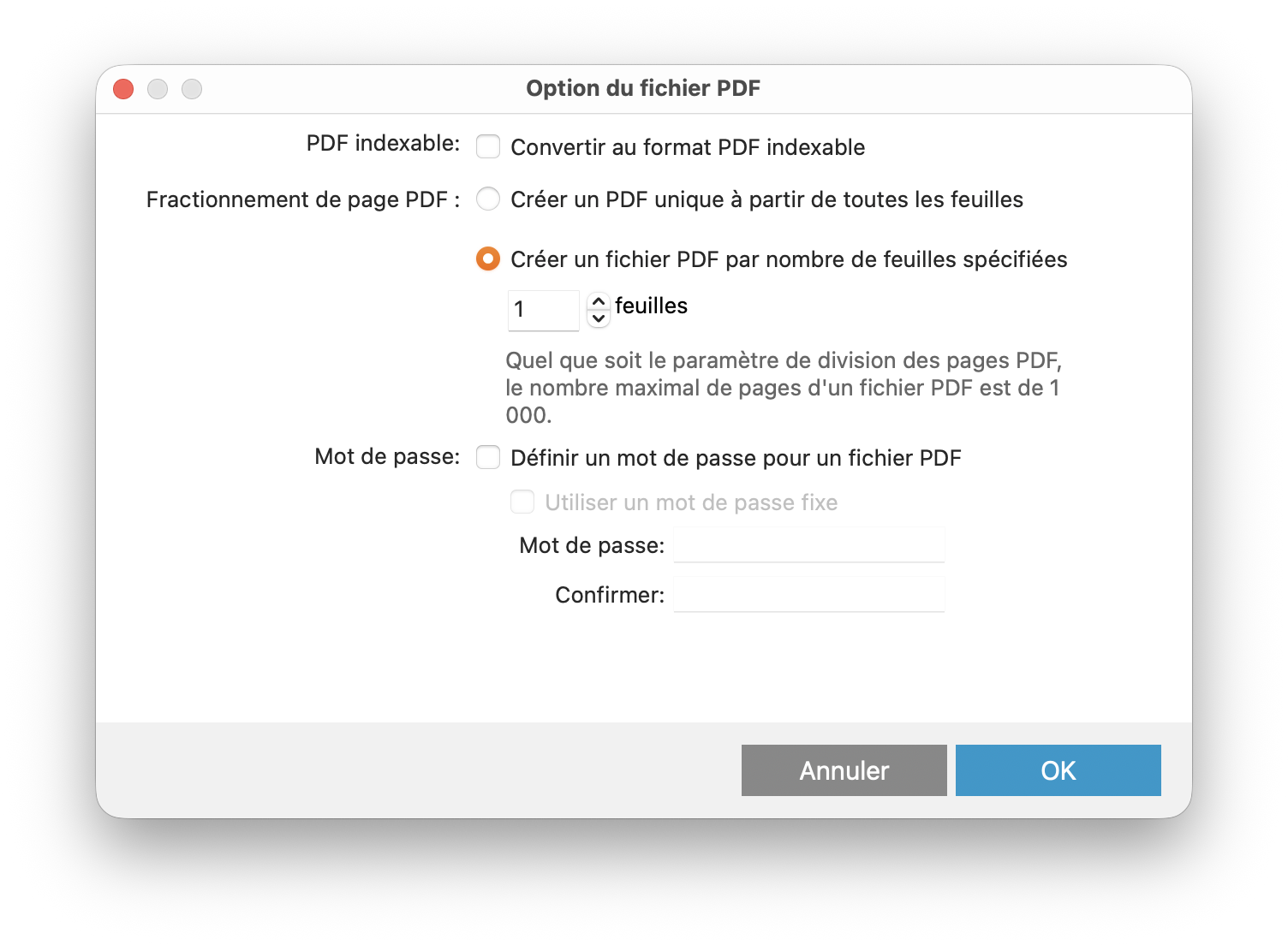
Triez vos factures, mettez d'un coup toutes celles d'une feuille dans l'introducteur et lancez ce profil : le scanner crée un fichier par feuille et MacPay+ un paiement par fichier.
Qualité de la numérisation
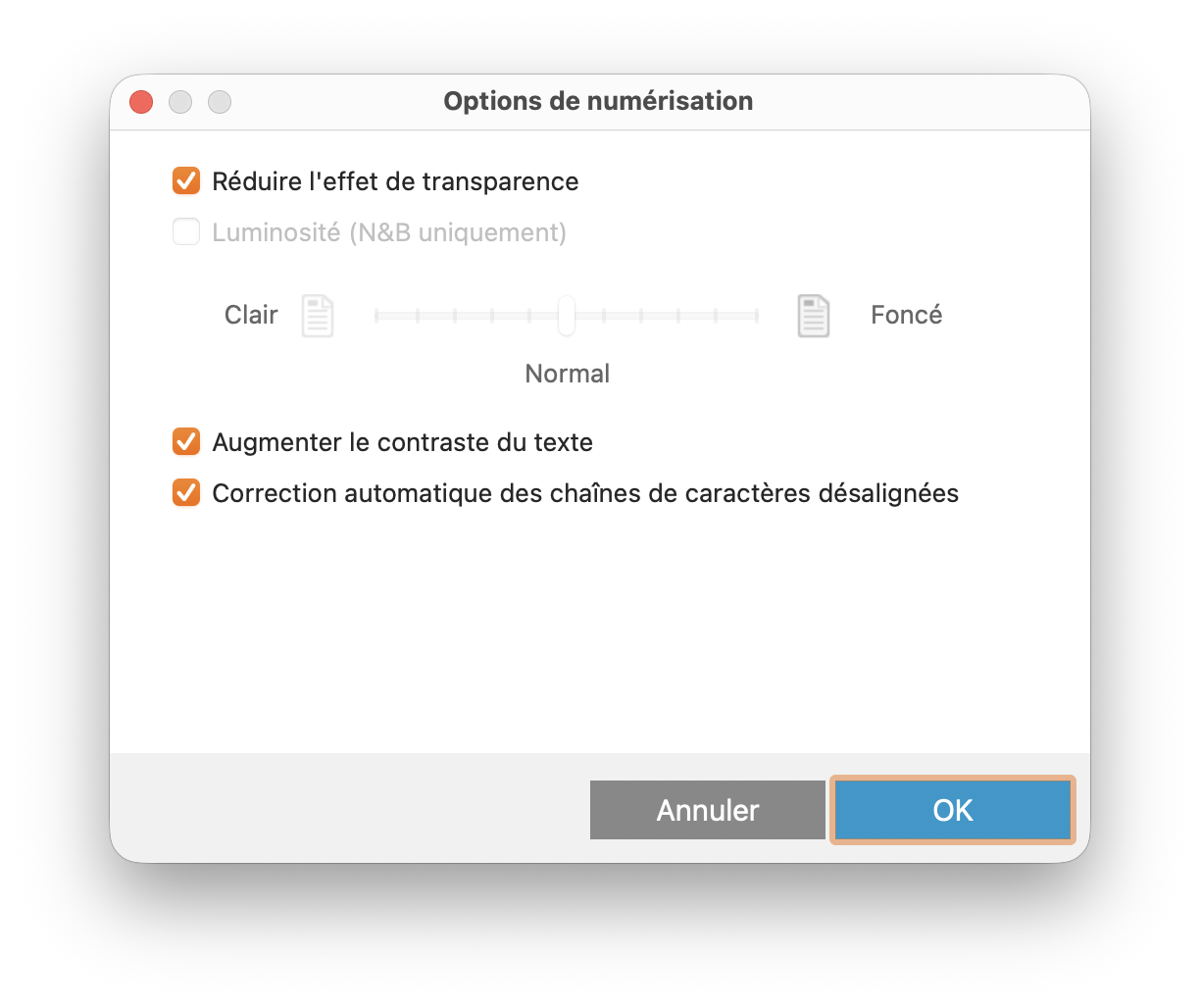
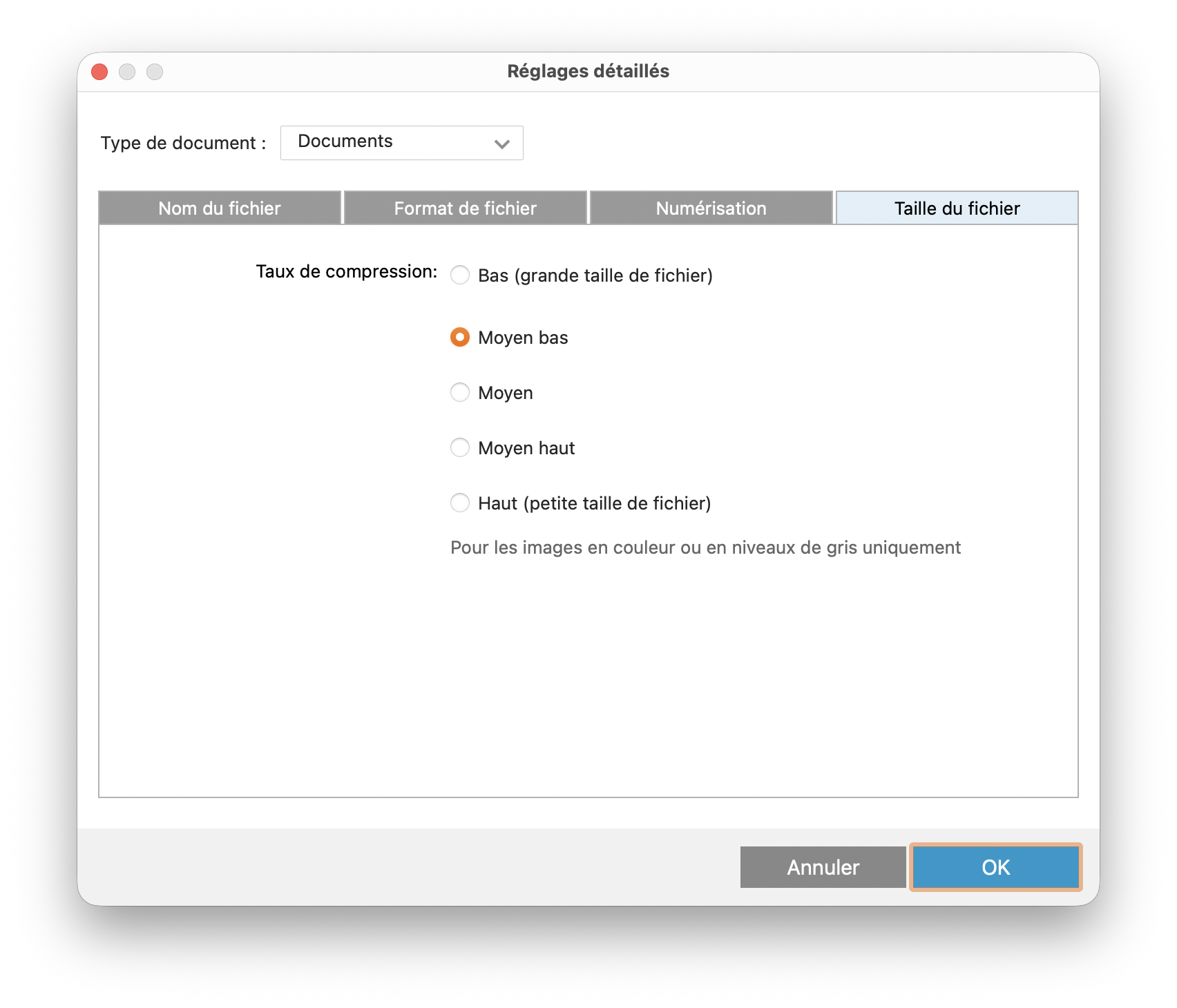
Les deux réglages se trouvent sous Réglages détaillés…. Dans l'onglet Numérisation, le bouton Option… ouvre les options de numérisation : cochez les trois cases.
Dans l'onglet Taille du fichier, réglez le taux de compression sur Moyen bas.
AttentionAprès une mise à jour de macOS ou de ScanSnap Home, le lien vers MacPay+ peut se perdre et les scans n'arrivent plus. Dans le menu Envoyer vers, choisissez Ajouter ou supprimer…, supprimez MacPay+, puis ajoutez-le de nouveau en le sélectionnant dans votre dossier Applications.